-120x180-39x52w.jpg)


-39x52w.jpg)
























































13
Оглавление.
- Вместо вступления. Краткое описание GS1RUS, Национальный каталог, GTIN и тд.
- Честный знак - 2024г - Выгрузка номенклатуры в ГС1рус.
- Честный знак - 2024г - Сборка Сервера.
- Честный знак - 2024г - Создание Отказоустойчивой Инфраструктуры (сети).
- Честный знак - 2025г - Работа с ошибочными карточками товара. Исправление ошибок при выгрузке номенклатуры в ГС1рус.
- Честный знак - 2024г. - Быстрая маркировка на склад, Транспортная упаковка, Выгрузка номенклатуры в ГС1рус.
- Честный знак - 2025г. - Интеграция CMS (Интернет-Магазин) + CRM (Система управления заказов)
- Честный знак - 2025г. - Заказы с кодами Маркировки. Прямой Путь от создания заказа и выпуска кодов до отгрузки в ЭДО.
- Честный знак - 2026г. - НДС в заказах и УПД.
- Честный знак - 2026г. - Работа с маркируемыми товарами в УПД, передача кодов маркировки в ЭДО.
- Честный знак - 2026г. - Дополнительная информация о нашей системе маркировки
- Честный знак - 2026г. - Все что еще не сделано. Перечисление готовых работ с начала 2026 года и список запланированных работ.
- Тест-Драйв нашей системы Маркировки - создаем тестовый заказ и проводим его путь от поступления заявки до подписания документа в ЭДО. Сравнение по сравнению с другими системами.
- Ответы на вопросы - ключевые вопросы с нашей системе маркировки и ответы.
- Основная проблема маркировке Одежды - размерные ряды. (общее представление о проблеме некоторых видов отраслей работающих с номенклатурой состоящей из размеров)
В предыдущей главе рассмотрели интеграцию CRM и CMS для добавления кодов маркировки к заказам. Теперь посмотрим как можно работать с кодами маркировки ведя сделки и заказы.
Добавление кодов маркировки к заказу в нашей системе:
Заказы поступают из разных источников, поэтому принципы работы с заказами разные: что-то собираем со склада, а что-то
нужно пошить выпустив при этом нужные коды маркировки. Поэтому для каждой ситуации работы по заказами с кодами маркировки проработали логику и
требуемый функционал. Рассмотрим все доступные варианты на сегодняшний
день.
Получилось несколько способов добавления кодов к заказу, поэтому перечислим доступные на сегодняшний день варианты.
1. Добавление позиции в заказ.
Первое чем следует поговорить это добавление товарной позиции в заказ. О добавлении контр-агента мы поговорили в предыдущей главе
Теперь расскажем про функционал добавления позиции в заказ.
Добавление позиции к заказу
На этом видео:
Варианты добавления позиции к заказу:
- ✔️ По названию товара (сразу добавили поиск по частичному совпадению, от 3х букв)
- ✔️ По ID товара
- ✔️ По SKU (Артикулу)
-
✔️ По номеру наклейки (это удобно в случае если товар под рукой)
На этом видео:
- ✔️ По названию товара (сразу добавили поиск по частичному совпадению, от 3х букв)
- ✔️ По ID товара
- ✔️ По SKU (Артикулу)
-
✔️ По номеру наклейки (это удобно в случае если товар под рукой)
Таким образом можно удобно сформировать заказ из нужных позиций любым способом из данных которые есть в системе. В большинстве случаев работа с оформлением заказа идет по SKU - так удобно добавлять разные размеры к заказу. Как вы видите - заказ появился в битриксе, есть и товарные позиции и клиент и компания.
2. Редактирование позиций в заказе.
Разумеется заказы нужно не только создавать но и редактировать - клиент изменил размер, поменялось кол-во и тд.
Посмотрим редактирование заказа, который мы только что создали:
Редактирование позиции в заказе
На этом видео:
Что можно отредактировать в заказе(кроме Кодов Маркировки - об этом отдельно):
- ✔️ Добавить товарную позицию (см пункт 1.)
- ✔️ Удалить товарную позицию
- ✔️ Отредактировать количество
- ✔️ Отредактировать цену
- ✔️ Изменить название товара (например добавить текст "с печатью" или "с вышивкой")
На этом видео:
- ✔️ Добавить товарную позицию (см пункт 1.)
- ✔️ Удалить товарную позицию
- ✔️ Отредактировать количество
- ✔️ Отредактировать цену
- ✔️ Изменить название товара (например добавить текст "с печатью" или "с вышивкой")
Таким образом в заказе можно отредактировать все что может потребоваться - заменить позицию, добавить новые позиции по желанию клиента, изменить стоимость товара, удалить не нужные позиции, отредактировать название при необходимости.
Перейдем к работе с кодами:
Самая распространенная
ситуация для небольших заказов от 1шт до 10шт на нашем производстве -
заказ со склада. При розничных и небольших заказах сборка со склада
происходит ежедневно.
Как это
работает: поступает заявка из любого источника: заказ на сайте, по
телефону или в месседжере или в соц сети - необходимо создать заказ в
CMS и дублем в CRM и добавить в него коды маркировки изделий из этого
заказа.
Заказ может быть уже
оплачен, но находится в работе например в печати или вышивке, но изделия
с конкретными кодами маркировки уже прикреплены к заказу.
Заказ
может быть так же и не оплачен, но отложен под клиента, это частое
условие работы что бы клиент был доволен, коды от изделий этого заказа
также требуется разместить в сущности заказа в CMS и CRM. Даже в том
случае если заказ не состоится с кодами ничего не произойдет (они не
выведутся из оборота и тд) и с количеством изделий на складе также будет
порядок - если такой заказ будет аннулирован то значения в складском
учете станут прежними. А пока заказ создан - изделия по количеству находятся
в резерве, таким образом мы избегаем дублей с других источников такие
как заказы на маркетплейсе, сайте и другие.
3. Добавили поле-"контейнер" для кодов
В заказе есть позиции, описанные выше, которые определяют товар. Разумеется SKU, ID, название товара и GTIN соответствуют друг другу у каждой такой позиции. Следующим шагом было добавление Кодов Маркировки к этим позициям. Вот эти поля:
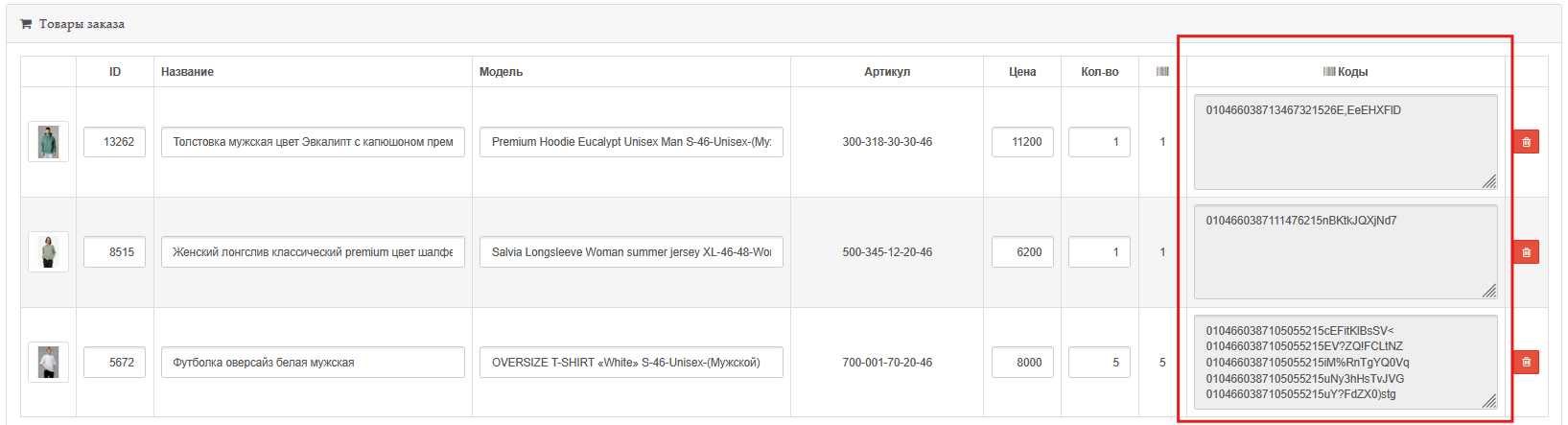 И первое время с этими полями мы и работали. Посмотрим на видео как это работает:
4. Сканируем коды к позициям в заказе в специальное поле-"контейнер" (Вариант работы с кодами 1)
Самый базовый режим работы - сканировать коды к каждой позиции отдельно. Посмотрим как это работает:На этом видео:
В заказе каждая товарная позиция располагается отдельной строкой. Если ID товара одинаковый то это товарная позиция.
В этом примере сначала добавляю товарную позицию по названию товара (запись с веб камеры - товар лежит на столе), потом сканирую Код Маркировки в поле-"контейнер" для кодов.
Второй товар добавляю по номеру наклейки на товаре. Так же сканирую киз в поле для кодов.
Третьей позицией стал товар добавленный в заказ по названию. Этому товару указал кол-во 5 ед.
показываю что в поле-"контейнер" для кодов можно добавить не только один код а несколько.
Надо заметить что это уже весьма удобно в сравнении с другими системами, поэтому "приходилось" - уже стало полегче.
И самое важное теперь коды содержатся в заказе, а значит с ними можно работать и совершать групповые действия.
5. Сканируем коды через модуль "сканер" ко всему заказу (Вариант работы с кодами 2)
Если помните описывали ранее модуль "Сканер"(см п.5)" , как многофункциональный модуль который может как вводить и выводить из оборота коды маркировки в соответствии с заказом или чеком ККМ, формировать групповую упаковку для сканированных кодов, и даже наполнить кодами УПД (про УПД еще не было - поговорим о этом позже).Решили что можно через модуль "Сканер" наполнять заказы кодами маркировки.
Посмотрим как это работает:
Создание заказа через модуль "Сканер"
На этом видео:
Последовательность действий:
- ✔️ Открыть страницу модуля "СКАНЕР"
- ✔️ Один за одном сканировать коды маркировки обычным сканером 2D
- ✔️ Нажать "Продолжить"
-
✔️ Нажать кнопку "Заказ"
- вы попадете на страницу оформления заказа в котором все позиции добавлены к заказу и наполнены кодами.
На этом видео:
- ✔️ Открыть страницу модуля "СКАНЕР"
- ✔️ Один за одном сканировать коды маркировки обычным сканером 2D
- ✔️ Нажать "Продолжить"
-
✔️ Нажать кнопку "Заказ"
- вы попадете на страницу оформления заказа в котором все позиции добавлены к заказу и наполнены кодами.
*на видео используется один товар, маркированный в кабинете ЧЗ, статус печати "не напечатан" - это значит что система его распознала, КИЗу присвоился номер наклейки, но в нашей системе печать не производилась. подробнее этот механизм описан тут, см п.3
6. Сканируем коды ко всему заказу из "Создание и редактирование заказа" (Вариант 3 - финальный)
В последствии решили добавить функционал для наполнения кодами маркировки из модуля сканер прямо на страницу оформления заказа - для простоты, удобства и чуть большей скорости. Позже еще и расширили функционал этого Блока под дополнительные задачи, о которых поговорим в следующих пунктах.
Посмотрим видео:
Сканирование КИЗ при создании заказа
На этом видео:
Последовательность действий:
- ✔️ Нажать "Создать заказ"
- ✔️ Один за одном сканировать коды маркировки обычным сканером 2D в поле "Импорт Кодов" находящееся в-верху экрана
- ✔️ Нажать "Продолжить"
Создадутся позиции заказа с заполненными кодами из сканированных сканированных кодов маркировки.
На этом видео:
- ✔️ Нажать "Создать заказ"
- ✔️ Один за одном сканировать коды маркировки обычным сканером 2D в поле "Импорт Кодов" находящееся в-верху экрана
- ✔️ Нажать "Продолжить"
Создадутся позиции заказа с заполненными кодами из сканированных сканированных кодов маркировки.
Это наш основной рабочий вариант с середины лета 2025 года, полностью нас устраивает простотой и скоростью работы, но ручное добавление КИЗ в поле-"контейнер" так же осталось как и создание заказа через модуль сканер.
7. Добавили необходимые проверки для создания заказа и для кодов маркировки.
Коды маркировки имеют разные статусы - Emitted(Выпущен), Apllied(Нанесен), Introduced(В обороте), Retired(Выбыл).Договорились что на всех этапах( создание, редактирование, формирование УПД) будет производится проверка что коды маркировки в обороте - статус Introduced(В обороте).
Таким образом будут исключены ошибки для любых последующих действий.
Посмотрим:
Проверки КИЗ при создании заказа по статусу
На этом видео:
При создании заказы могут попасть коды не введены в оборот, в статусе Apllied(нанесен) и даже в статусе Retired(выбыл)
Не дадим сохранить заказ, пока коды маркировки находиться в статусе отличном от introduced.
А также добавили проверки по количеству кодов и по содержанию. Чтобы GTIN кода маркировки соответствовал GTINу в базе данных для этого товара
На этом видео:
Не дадим сохранить заказ, пока коды маркировки находиться в статусе отличном от introduced.
А также добавили проверки по количеству кодов и по содержанию. Чтобы GTIN кода маркировки соответствовал GTINу в базе данных для этого товара
А так же добавили проверки по количеству и по совпадению кодов маркировки для товара:
+ Проверка на дубли:
Проверки КИЗ по количеству в заказе, по соответствию КИЗ - GTIN.
На этом видео:
Проверки:
- ✔️Проверка на дубли: В
товарной позиции (в строке заказа) , указанно кол-во 5. Сканирую 7
кодов, при этом коды одинаковые. Нажимаю кнопку "создать заказ" =
Получаем всего 1 код. Таким образом есть проверка на дубли. То есть
защита от повторного сканирования кода маркировки.
✔️ Проверка по количеству: В
товарной позиции (в строке заказа) , указанно кол-во 5. Сканирую 1 код. Нажимаю кнопку "создать заказ" = Заказ не создается и выводится ошибка: Не совпадает кол-во товара SKU (5ед) и кол-во кодов маркировки (1ед)
Тут же сканирую 3 кода из 5 - и демонстрирую ту же ошибку:
Не совпадает кол-во товара SKU (5ед) и кол-во кодов маркировки (3ед)
✔️ Проверка соответствия КИЗ для GTIN товарной позиции: Сканирую 3 кода из 5, один из этих товаров имеет КИЗ принадлежащий другому GTIN отличный размер, другими словами соседний размер: в данной товарной позиции-сроке указан размер 48 и SKU 300-419-30-30-48, а код маркировки попал в поле для сканирования от 50 размера для SKU
300-419-30-30-50.
Нажимаю кнопку "создать заказ" = Заказ не создается и выводится
ошибка:
Не совпадает SKU товара (300-419-30-30-48) и кода маркировки (300-419-30-30-50). Код 010465036825312315HMH/Qu/bq-Q
(указывается какой код не подходит к номенклатуре товарной позиции ) и поскольку у нас не совпадает кол-во сразу выводится вторая ошибка:
Не совпадает кол-во товара SKU (5ед) и кол-во кодов маркировки (3ед)
далее создаю товарную позицию для этого КИЗ 010465036825312315HMH/Qu/bq-Q с верным SKU (в данном примере 300-419-30-30-50) новой строкой и копированием кода 010465036825312315HMH/Qu/bq-Q , а так же проскандировав его с этикетки ( как вы помните у нас есть защита от дублей ) - демонстрирую что код от 50 (300-419-30-30-50) размера без ошибок записывается к товарной позиции 50 размера (300-419-30-30-50).
Демонстрирую так же когда код маркировки не подходит к товарной позиции уже в количестве 2 шт и более.(описание текстом не буду делать - все тоже самое).
✔️Проверка ШК на вид ЧЗ: Так же есть проверка Штрих-кода на принадлежность формата к Честному знаку. Если сканировать код не от системы маркировки "Честный Знак" то получим ошибку
Код не найден {значение кода}
Для примера взял наклейку от Яндекс Макета и сканировал ШК грузо-места: получил ошибку:
Код не найден: 5507825643-1
✔️ Доп:
В середине записи заказ создается с 0 из 5 кодов маркировки - это не просто так. дело в том что какие-то заказы собираются со склада, а какие-то отправляются в швейный цех на производство и коды выпускаются к изготовленным товарам, а следовательно он должен пропускать такой заказ. Для этого у нас есть выбор типа заказа:
- Пошив
- Со склада
Таким образом в зависимости от типа заказа будет либо выводится ошибка по количеству:
Не совпадает кол-во товара SKU (Х. ед) и кол-во кодов маркировки (У. ед)
Либо заказ будет создан без этой проверки и остальные коды будут выпущены к уже собранным со склада.
- об ниже у нас отдельный пункт №.Х
На этом видео:
Проверки:
- ✔️Проверка на дубли: В
товарной позиции (в строке заказа) , указанно кол-во 5. Сканирую 7
кодов, при этом коды одинаковые. Нажимаю кнопку "создать заказ" =
Получаем всего 1 код. Таким образом есть проверка на дубли. То есть
защита от повторного сканирования кода маркировки.
✔️ Проверка по количеству: В
товарной позиции (в строке заказа) , указанно кол-во 5. Сканирую 1 код. Нажимаю кнопку "создать заказ" = Заказ не создается и выводится ошибка: Не совпадает кол-во товара SKU (5ед) и кол-во кодов маркировки (1ед)
Тут же сканирую 3 кода из 5 - и демонстрирую ту же ошибку:
Не совпадает кол-во товара SKU (5ед) и кол-во кодов маркировки (3ед)
✔️ Проверка соответствия КИЗ для GTIN товарной позиции: Сканирую 3 кода из 5, один из этих товаров имеет КИЗ принадлежащий другому GTIN отличный размер, другими словами соседний размер: в данной товарной позиции-сроке указан размер 48 и SKU 300-419-30-30-48, а код маркировки попал в поле для сканирования от 50 размера для SKU
300-419-30-30-50.
Нажимаю кнопку "создать заказ" = Заказ не создается и выводится
ошибка:
Не совпадает SKU товара (300-419-30-30-48) и кода маркировки (300-419-30-30-50). Код 010465036825312315HMH/Qu/bq-Q
(указывается какой код не подходит к номенклатуре товарной позиции ) и поскольку у нас не совпадает кол-во сразу выводится вторая ошибка:
Не совпадает кол-во товара SKU (5ед) и кол-во кодов маркировки (3ед)
далее создаю товарную позицию для этого КИЗ 010465036825312315HMH/Qu/bq-Q с верным SKU (в данном примере 300-419-30-30-50) новой строкой и копированием кода 010465036825312315HMH/Qu/bq-Q , а так же проскандировав его с этикетки ( как вы помните у нас есть защита от дублей ) - демонстрирую что код от 50 (300-419-30-30-50) размера без ошибок записывается к товарной позиции 50 размера (300-419-30-30-50).
Демонстрирую так же когда код маркировки не подходит к товарной позиции уже в количестве 2 шт и более.(описание текстом не буду делать - все тоже самое).
✔️Проверка ШК на вид ЧЗ: Так же есть проверка Штрих-кода на принадлежность формата к Честному знаку. Если сканировать код не от системы маркировки "Честный Знак" то получим ошибку
Код не найден {значение кода}
Для примера взял наклейку от Яндекс Макета и сканировал ШК грузо-места: получил ошибку:
Код не найден: 5507825643-1
✔️ Доп:
В середине записи заказ создается с 0 из 5 кодов маркировки - это не просто так. дело в том что какие-то заказы собираются со склада, а какие-то отправляются в швейный цех на производство и коды выпускаются к изготовленным товарам, а следовательно он должен пропускать такой заказ. Для этого у нас есть выбор типа заказа:
- Пошив
- Со склада
Таким образом в зависимости от типа заказа будет либо выводится ошибка по количеству:
Не совпадает кол-во товара SKU (Х. ед) и кол-во кодов маркировки (У. ед)
Либо заказ будет создан без этой проверки и остальные коды будут выпущены к уже собранным со склада.
- об ниже у нас отдельный пункт №.Х
✔️ Проверка по количеству: В товарной позиции (в строке заказа) , указанно кол-во 5. Сканирую 1 код. Нажимаю кнопку "создать заказ" = Заказ не создается и выводится ошибка: Не совпадает кол-во товара SKU (5ед) и кол-во кодов маркировки (1ед)
Тут же сканирую 3 кода из 5 - и демонстрирую ту же ошибку:
Не совпадает кол-во товара SKU (5ед) и кол-во кодов маркировки (3ед)
✔️ Проверка соответствия КИЗ для GTIN товарной позиции: Сканирую 3 кода из 5, один из этих товаров имеет КИЗ принадлежащий другому GTIN отличный размер, другими словами соседний размер: в данной товарной позиции-сроке указан размер 48 и SKU 300-419-30-30-48, а код маркировки попал в поле для сканирования от 50 размера для SKU
300-419-30-30-50.
Нажимаю кнопку "создать заказ" = Заказ не создается и выводится
ошибка:
Не совпадает SKU товара (300-419-30-30-48) и кода маркировки (300-419-30-30-50). Код 010465036825312315HMH/Qu/bq-Q
(указывается какой код не подходит к номенклатуре товарной позиции ) и поскольку у нас не совпадает кол-во сразу выводится вторая ошибка:
Не совпадает кол-во товара SKU (5ед) и кол-во кодов маркировки (3ед)
далее создаю товарную позицию для этого КИЗ 010465036825312315HMH/Qu/bq-Q с верным SKU (в данном примере 300-419-30-30-50) новой строкой и копированием кода 010465036825312315HMH/Qu/bq-Q , а так же проскандировав его с этикетки ( как вы помните у нас есть защита от дублей ) - демонстрирую что код от 50 (300-419-30-30-50) размера без ошибок записывается к товарной позиции 50 размера (300-419-30-30-50).
Демонстрирую так же когда код маркировки не подходит к товарной позиции уже в количестве 2 шт и более.(описание текстом не буду делать - все тоже самое).
✔️Проверка ШК на вид ЧЗ: Так же есть проверка Штрих-кода на принадлежность формата к Честному знаку. Если сканировать код не от системы маркировки "Честный Знак" то получим ошибку
Код не найден {значение кода}
Для примера взял наклейку от Яндекс Макета и сканировал ШК грузо-места: получил ошибку:
Код не найден: 5507825643-1
✔️ Доп:
В середине записи заказ создается с 0 из 5 кодов маркировки - это не просто так. дело в том что какие-то заказы собираются со склада, а какие-то отправляются в швейный цех на производство и коды выпускаются к изготовленным товарам, а следовательно он должен пропускать такой заказ. Для этого у нас есть выбор типа заказа:
- Пошив
- Со склада
Таким образом в зависимости от типа заказа будет либо выводится ошибка по количеству:
Не совпадает кол-во товара SKU (Х. ед) и кол-во кодов маркировки (У. ед)
Либо заказ будет создан без этой проверки и остальные коды будут выпущены к уже собранным со склада.
- об ниже у нас отдельный пункт №.Х
А вот кстати подобные проверки, КИЗ-GTIN есть не во всех программах для Маркировки. Первое время(2024г) мы работали в приложении "Контур.Маркировка", и в то время проверки на принадлежность КИЗ к GTIN (позиции в заказе[УПД]) - там нет. В принципе таких проверок в большинстве программ быть и не может, потому что как уже говорилось неоднократно, чтобы сделать подобное необходимо работать в одной базе данных.
8. Выпуск кодов к заказу.
8.1 Выпуск кодов к заказу (с ошибкой):
Другой распространенный случай - заявка на производство:В этом варианте изделия еще отсутствуют физически, и будут произведены в будущем. Чтобы запустить процесс производства нам необходимо выставить счет и получить предоплату от клиента. В прошлой главе мы говорили что заказ созданный в админке - создается и битрикс24, где можно выставить счет на оплату, принять деньги на ю-кассу и прочие действия с заказом. Предположим клиент размешает на производство заказ: ( у нас есть тестовый товар, на котором мы все проверяем, после окончания работ все коды по этой позиции будут утилизированы, как описано в этой главе& потому что иметь отдельно тестовый стенд для написания ПО очень затратно по времени, нужен и поддомен, и тестовая сборка, после создания части кода нужно переносить изменения с тестового домена на основной - это очень долго, поэтому все работы ведутся на "боевом" сайте, но в качестве подстраховки у нас 2 вида бэкапов ежедневно)
Итак, предположим клиент хочет разместить на производство вот такой заказ:
Толстовка Классическая Индиго, размеры:Итого 60 изделий
Размеры женские:
XS женский (38р-р) - 1шт
S женский (40р-р) - 2шт
М женский (42р-р) -5шт
L женский (44р-р) - 3шт
Размеры Мужские:
XS мужской (44р-р) - 5шт
S мужской (46р-р) - 10шт
М мужской (48р-р) - 20шт
Л мужской (50р-р) - 7шт
ХЛ мужской (52р-р) - 4шт
2ХЛ мужской (54р-р) - 2шт
3ХЛ мужской (56р-р) -1 шт
+ 1 толстовка сшитая по меркам клиента
5ХЛ мужской (60р-р) но длина изделия +5 см и длина рукава + 3см - 1шт
Самый быстрый способ это выпуск кодов к заказу.
Давайте создадим такой заказ с нуля и выпустим коды для этого заказа.
На этом видео:
так же хотел обратить внимание что в заказе есть одинаковый товар:
L женский (44р-р) - 3штXS мужской (44р-р) - 5штт.е это товар произведенный по одинаковым лекалам и имеющий одинаковый GTIN, но поскольку ID товара(код в учетной системе) у них разный это позволяет использовать разные номенклатурные позиции в счете. Несмотря на то что у этих товаров одинаковый GTIN наша система выпускает коды и распределяет их по по позициям в соответствии с ID товара. Писал об этих нюансах тут.
Заказал коды маркировки на весь заказ. Коды маркировки успешно выпущены. Следующим шагом должен был стать "ввод в оборот". Но тут случилась незадача. Коды не вводятся в оборот. Посмотрел ответ от ЧЗ, там написано что у "товаров нет РД"
У нас сертификат закончился в сентябре 2025года (ЕАЭС N RU Д-RU.РА06.В.01225/22 от 01.09.2022) и мы прошли новую аттестацию и получили новый сертификат в сентябре 2025года (ЕАЭС N RU Д-RU.РА08.В.55938/25 от 24.09.2025) - теперь мы должны заменить сертификат в ЧЗ национальном каталоге, и вероятно в gs1rus.
В Gs1Rus и честном знаке у нас чуть более 10000 товаров. Если только в национальном каталоге менять в ручную РД, то по опыту подобных правок на это уйдет неделя чистого рабочего времени. Поэтому мы будем смотреть документацию API Национального Каталога.
Ничего страшного в том что действие сертификата окончилось недавно и удалось этот момент заснять в видео.
Честный Знак дает нам произвести эмиссию кодов маркировки при отсутствии РД, а также в недопустимых статусах карточки товара таких как "Черновик", "На модерации", "Требует изменений" - такого быть не должно. Это стоит исправить либо на стороне ЧЗ, а если там задумано иначе то это придется исправлять в каждой информационной системе, что на мой взгляд хуже. Это мы и сделали.
Так Появился повод еще написать 2 дополнительных пункта о проделанных работах с ЧЗ. но эти описания получаются громоздкими и по смыслу неудобно разместить их в этой главе, а также эта информация относится ко всем модулям работы с маркировкой. Поэтому разместим эту информацию в дополнительной главе "
Дополнительная информация о нашей системе маркировки".
===========================
В этом месте со стороны честного знака есть очевидная ошибка, которая будет мешать работе любой информационной системы, поэтому в этом месте создаем еще одну ошибку и перечня ошибок ЧЗ.
Проставить ссылку на ошибку
===========================
Итак, мы разместили для всех товаров информацию о новом сертификате в дополнительной главе, используя массовый редактор для заполнения характеристик. Давайте создание нашего заказа введя товары в оборот.
Показываю на одном из товаров из заказа где вносится значение для сертификата или декларации для каждого товара.
Из общего списка находим наш заказ. Выпущенные коды необходимо ввести в оборот - для этого нажимаем кнопку "Ввести в оборот" и все коды к текущему заказу общим списком отправляются в Честный Знак для ввода в оборот.
Таким образом в заказе могут быть разные позиции с совершенно разной номенклатурой - и худи и свитшоты и брюки. Все что еще не INTRODUCED( введено в оборот) - по кнопке будет отправлено на команду ввод в оборот.
И что примечательно, такое поведение позволяет работать со смешанными заказами - заказ можно наполнить как товарами со склада, так и заказать недостающие коды на товары которые не были собраны со склада. - такой пример см в пункте 11.
Чтобы читатель понимал - делаю акценты на всех частях нашей системы маркировки, поэтому видео получаются длинные.
Теперь я предлагаю ознакомится с тем же самым выпуском кодов к этому заказу в режиме реальной работы:
8.2 Выпуск кодов к заказу (без ошибок):
Будем использовать тот-же список, так как имеет много товарных позиций:
Толстовка Классическая Индиго, размеры:

Размеры женские:
XS женский (38р-р) - 1шт
S женский (40р-р) - 2шт
М женский (42р-р) -5шт
L женский (44р-р) - 3шт
Размеры Мужские:
XS мужской (44р-р)  - 5шт
S мужской (46р-р) - 10шт
М мужской (48р-р) - 20шт
Л мужской (50р-р) - 7шт
ХЛ мужской (52р-р) - 4шт
2ХЛ мужской (54р-р) - 2шт
3ХЛ мужской (56р-р) -1 шт
+ 1 толстовка сшитая по меркам клиента
5ХЛ мужской  (60р-р) но длина изделия +5 см и длина рукава + 3см - 1шт
Итого 60 изделий
На предыдущем видео из пунта 8.1 у нас возвращалась ошибка "отсутствует РД", поскольку сертификат(декларация) был устаревший, поэтому создадим заказ полностью заново:
Скопировал заказ, написанный выше в текстовый редактор, заполнил данные заказа - контрагента и параметры заказа. Один за одним добавил товарные позиции с количеством. Проверил что данные по заказу совпадают. Создал заказ.
Дополнительно на этом этапе продемонстрировал поведение в случае если вы хотите ошибочно добавляете тот же самый товар(с тем же sku) - модуль предлагает добавить номенклатурную позицию в заказ количественно(т.е добавить количество к товарной позиции) , либо отказаться от этого действия. Что должно уберегать от механических ошибок при добавлении товарных позиции.
Перехожу в редактор заказа и нажимаю на кнопку "заказать коды для заказа" (кнопка снизу) - коды отправляются на эмиссию(выпуск).
После этого нажимаю кнопку "получить коды для заказа" (кнопка сверху) - получаем коды от СУЗ.
Теперь нужно ввести коды в оборот (кнопка сверху) - будет создан запрос и документ для ввода кодов содержащихся в заказе на ввод в оборот. Простыми словами: ввожу коды из заказа в оборот.
Тут хотел бы прокомментировать что в этом месте мы тоже поработали:
Была такая ситуация - вы нажимаете на кнопку ввод в оборот сразу после заказа. но коды находятся в неподходящем статусе - EMITED. То есть их еще нельзя ввести в оборот, т.к они еще не напечатаны (не перешли в статус APPLIED) Изначально первые несколько месяцев нужно было держать в голове что после заказа кодов нужно подождать 3-5 минут прежде чем наживать на кнопку "ввод в оборот", иначе возникали ошибки - часть кодов вводилась в оборот, другую часть нужно было вводить вручную. Т.е мы отправляли запрос на ввод в оборот всего 1 раз. Но практика показала что этого недостаточно и механизм потребовалось улучшить - теперь все коды из заказа проверяются на статус и если они еще не в обороте то кнопка "ввести в оборот" доступна для таких кодов и отображает количество. Таким образом если часть кодов не ввелись в оборот из-за неподходящего статуса ( т.е они еще в статусе EMITED) то вам доступна возможность нажать эту кнопку "ввести в оборот" еще раз и до тех пор пока вы не введете все коды. Так же на кнопке отображается количество кодов которые осталось ввести в оборот к этому заказу.
Х. Работа с НДС:
Решили перенести в отдельный раздел: Работа с НДС при создании и редактировании заказа и УПД.
Х. Работа с УПД:
Решили перенести в отдельный раздел:
Ф
ормирование УПД с кодами маркировки из данных заказа. Возможности редактирования и отправка УПД в ЭДО.
9. Работа со сборными заказами: Позаботились о "смешанных заказах", в которых частично идет сборка со склада, частично выпуск продукции
Примеры:
- Мы работаем в том числе со срочными заказами, и они поступают весьма часто. Это "Нужно было еще вчера", значит отгрузите нам хотя бы завтра. Каждый 10й заказ - такой.
- Или бывает так что Производство загруженно. Поступает заказ к примеру на 50 единиц: из этих 50 единиц почти все можно собрать со склада - обычно не хватает 5-15 шт, а все остальное в наличии. Чтобы разгрузить производство разумно собрать все что есть со склада и пошить недостающую часть, а восполнить наличие на складе не в сезон. (период сентябрь-декабрь - сезон для теплых худи и свитшотов, и в этот период весьма часто снижаем загрузку производства, частичной сборкой со склада)
- Бывают и такие примеры что какой то объем производится под заказ клиента целиком, к примеру 50-100 худи. Но дополнительно клиенту нужно в заказ добавить какую нибудь вещь со склада: например Футболку Оверсайз, или Лонгслив с контрастным рукавом. Получается что производство выпускает весь заказ а 1-2-3 изделия берем со склада.
Вероятно есть и другие похожие ситуации для смешанных заказов, озвучил выше базовые примеры.
Посмотрим как это работает:
Работа со смешанными заказами
На этом видео:
Пишем текст
Пишем текст
Пишем текст
На этом видео:
Пишем текст
Пишем текст
А так же добавили проверки по количеству и по совпадению кодов маркировки для товара:
Ну а полноценное видео о том с какой скоростью работает наша система от заказа до отправки УПД мы посмотрим в сравнении нашей система с другими (ЧЗ и 1с).
????
????
Ну а полноценное видео о том с какой скоростью работает наша система от заказа до отправки УПД мы посмотрим в сравнении нашей система с другими (ЧЗ и 1с).